Como colocar mods no servidor de MTA (passo a passo)
Tutorial para quem nunca upou arquivo: zipar a pasta no PC, abrir o PainelLH, chegar na pasta certa e extrair. Sem misturar backup com mod solto.
- Pare o servidor antes de upar
- Zip a pasta no PC (não os arquivos de dentro)
- No painel: mods → deathmatch
- Extraia o ZIP — não deixe o arquivo parado
Links para seguir
Faça login para ir direto ao painelO que você vai fazer: mandar os mods do seu PC para o servidor da Loding. Tudo isso pelo PainelLH (Arquivos), não pelo Windows e não pelo WhatsApp.
Passo a passo
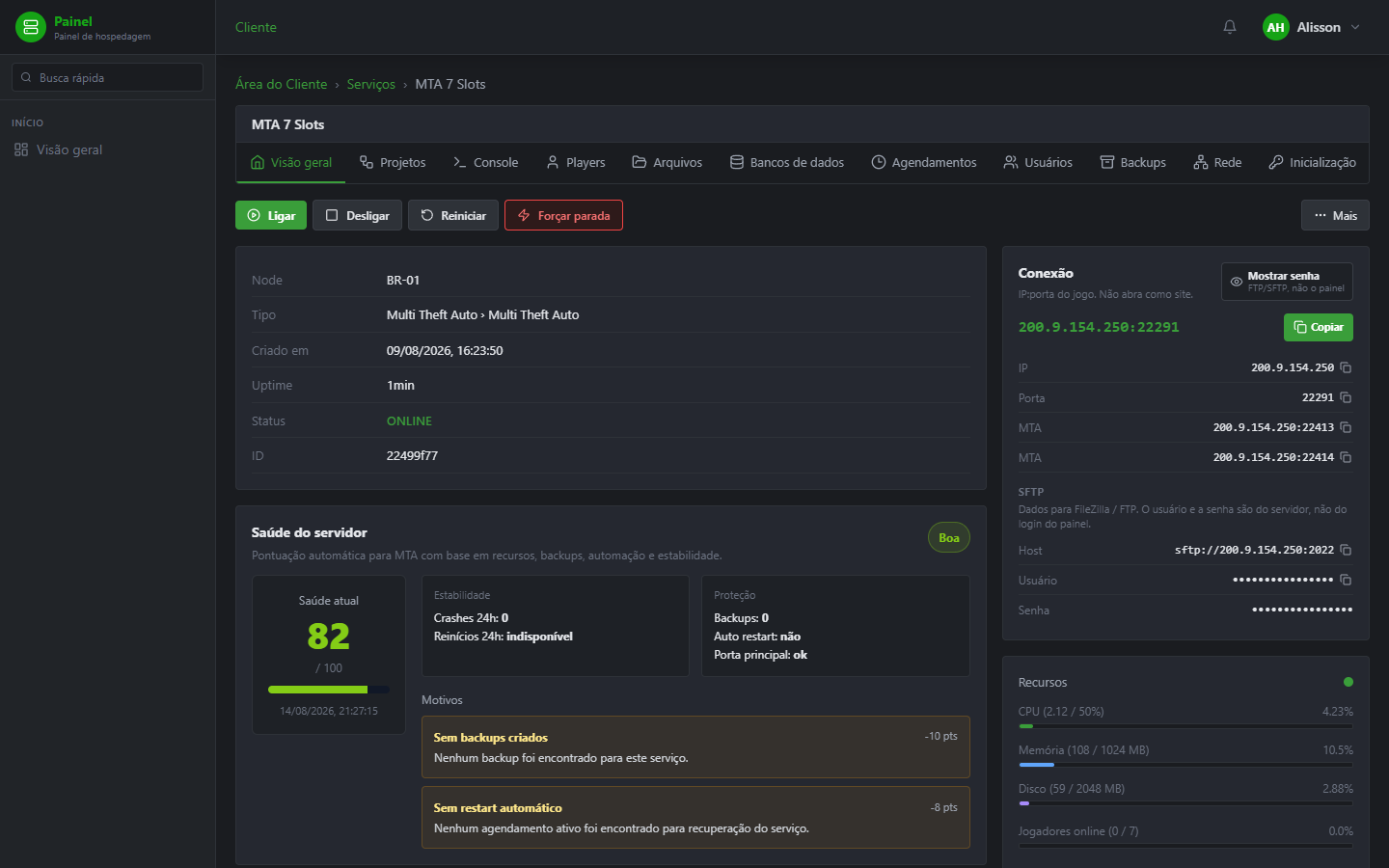
- 1No PainelLH, clique em Parar (Desligar). Só upa com o servidor desligado. Se deixar ligado, o arquivo trava e o mod fica pela metade.
Passo a passo
- 2No seu PC, clique com o botão direito NA PASTA dos mods (não nos arquivos de dentro) → Enviar para → Pasta compactada. Vai nascer um arquivo .zip. É esse ZIP que você sobe.
- 2No seu PC, clique com o botão direito NA PASTA dos mods (não nos arquivos de dentro) → Enviar para → Pasta compactada. Vai nascer um arquivo .zip. É esse ZIP que você sobe.
Como saber se zipou certo: dê dois cliques no ZIP. A primeira coisa que aparece tem que ser o nome da pasta. Se já aparecer um monte de arquivo .lua solto, você zipou o conteúdo — apague o ZIP e faça de novo clicando na pasta.
Passo a passo
- 3Abra https://painel.lodinghosting.com/, entre no seu MTA e clique em Arquivos. Clique nesta ordem, uma pasta por vez: mods, depois deathmatch. Pare quando vir a pasta dos mods (resource ou resources) e os arquivos mtaserver.conf e acl.xml. Esse é o lugar certo.
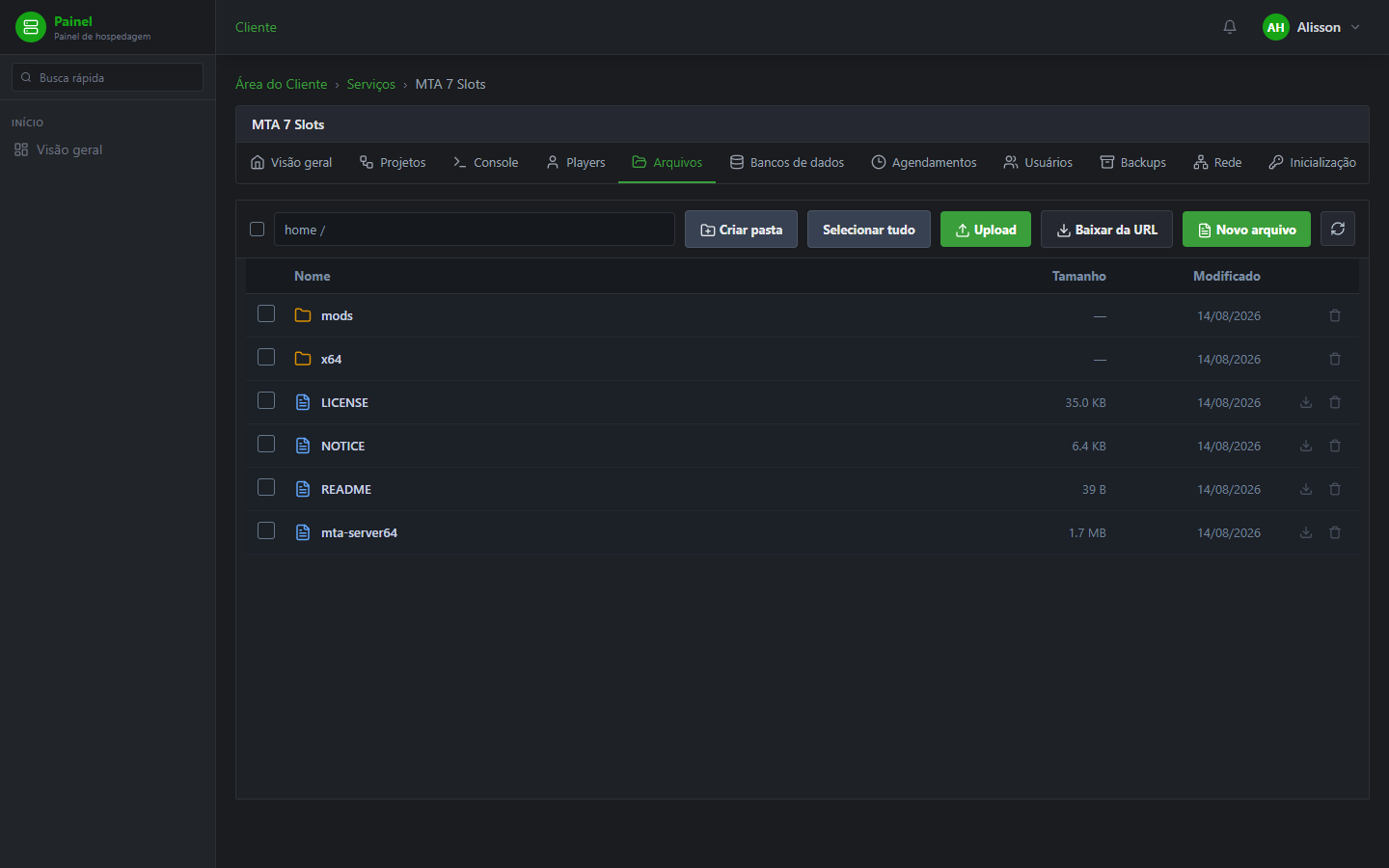
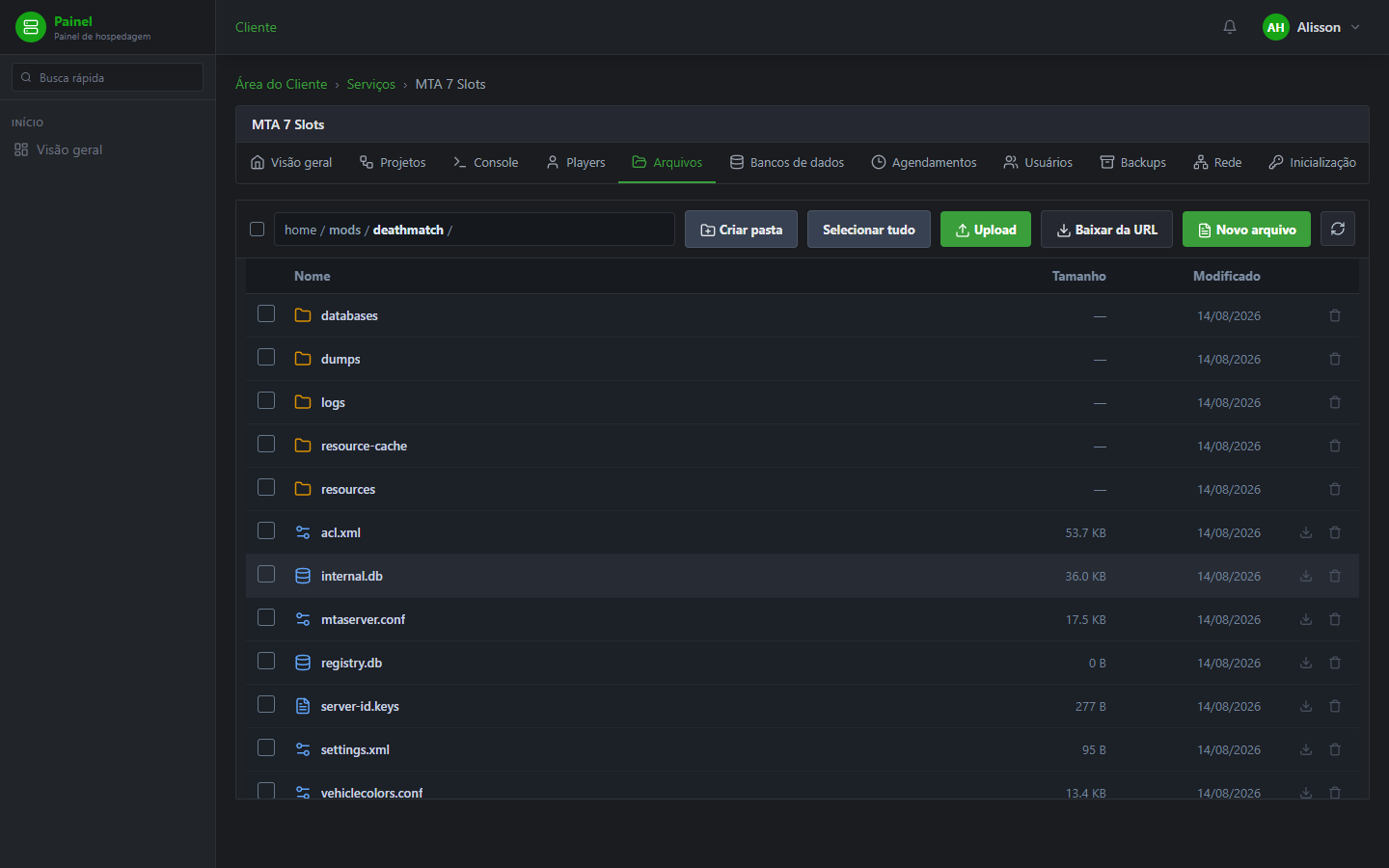
Agora escolha SÓ UMA situação — olhe o que você tem no PC e siga o passo 4A, 4B ou 4C.
Passo 4A — Você tem só uns mods (umas pastas com um arquivo meta.xml dentro de cada uma). Entre na pasta resources. Envie o ZIP e clique em Extrair. Pronto: cada mod vira uma pasta nova ao lado das outras.
Passo 4B — Você tem a pasta grande chamada resource ou resources (a maioria das pessoas). NÃO entre nela. Fique em deathmatch, onde você JÁ VÊ essa pasta. Envie o ZIP e extraia. Se você abrir a pasta e extrair lá dentro, os mods somem (fica pasta dentro de pasta). Esse é o erro mais comum.
Passo 4C — Você tem o servidor inteiro do PC (pasta de mods + mtaserver.conf + acl.xml). Extraia também em deathmatch, sem entrar na pasta de mods. Os arquivos de configuração ficam do lado da pasta de mods, nunca dentro dela.
Passo 4C — cuidado com a porta: o backup do PC pode ter outra porta. Na Loding use a porta que aparece em Meus Serviços → Conexão do servidor. Se mudar a porta, os amigos não entram.
Arquivo de permissão (acl.xml) — se você só vai mandar esse arquivo, ele também fica em deathmatch, do lado do mtaserver.conf. Não jogue dentro da pasta de mods. Depois, para virar admin no jogo, use /guias/dar-painel-admin-mta
Passo a passo
- 5Extraia o ZIP no painel. Deixar o .zip parado não instala nada. Espere o upload terminar (a barra ir até o fim) e só então extraia.
- 6Inicie o servidor. No Console do PainelLH escreva: refresh. Depois, para cada mod novo, escreva: start e o nome da pasta (não o nome do ZIP). Se aparecer Resource started, deu certo.
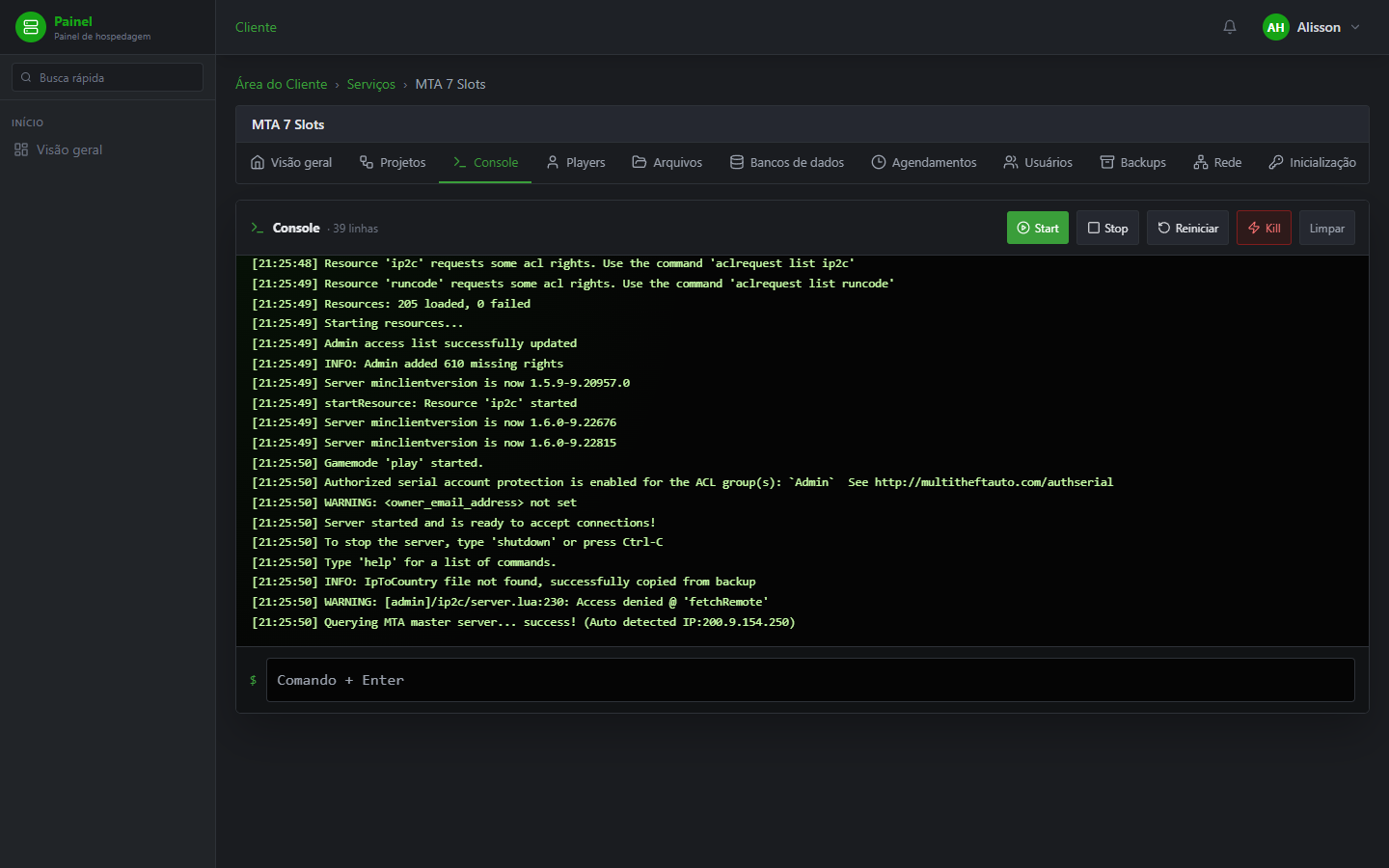
Se o mod não ligar sozinho na próxima vez, avise o suporte ou veja o guia de instalar um resource: /guias/instalar-gamemode-mta-painel
Próximo passo: virar admin e dar o painel no jogo em /guias/dar-painel-admin-mta
Vá direto ao link certo deste tutorial — sem procurar no menu.