PainelIniciante 7 passos 8 min
Como conectar no SFTP do PainelLH (FileZilla e WinSCP)
Tutorial completo: ache Host/IP, usuário e senha no PainelLH (Mostrar sensíveis) e conecte via SFTP no FileZilla ou WinSCP.
- Host no formato sftp://IP:porta
- Clique em Mostrar senha no painel
- Protocolo SFTP (não FTP comum)
- Credenciais do servidor, não do site
Links para seguir
Faça login para ir direto ao painelPara que serve: o SFTP é mais rápido que o upload pelo navegador quando o ZIP é grande (mods, maps, backup).
Passo a passo
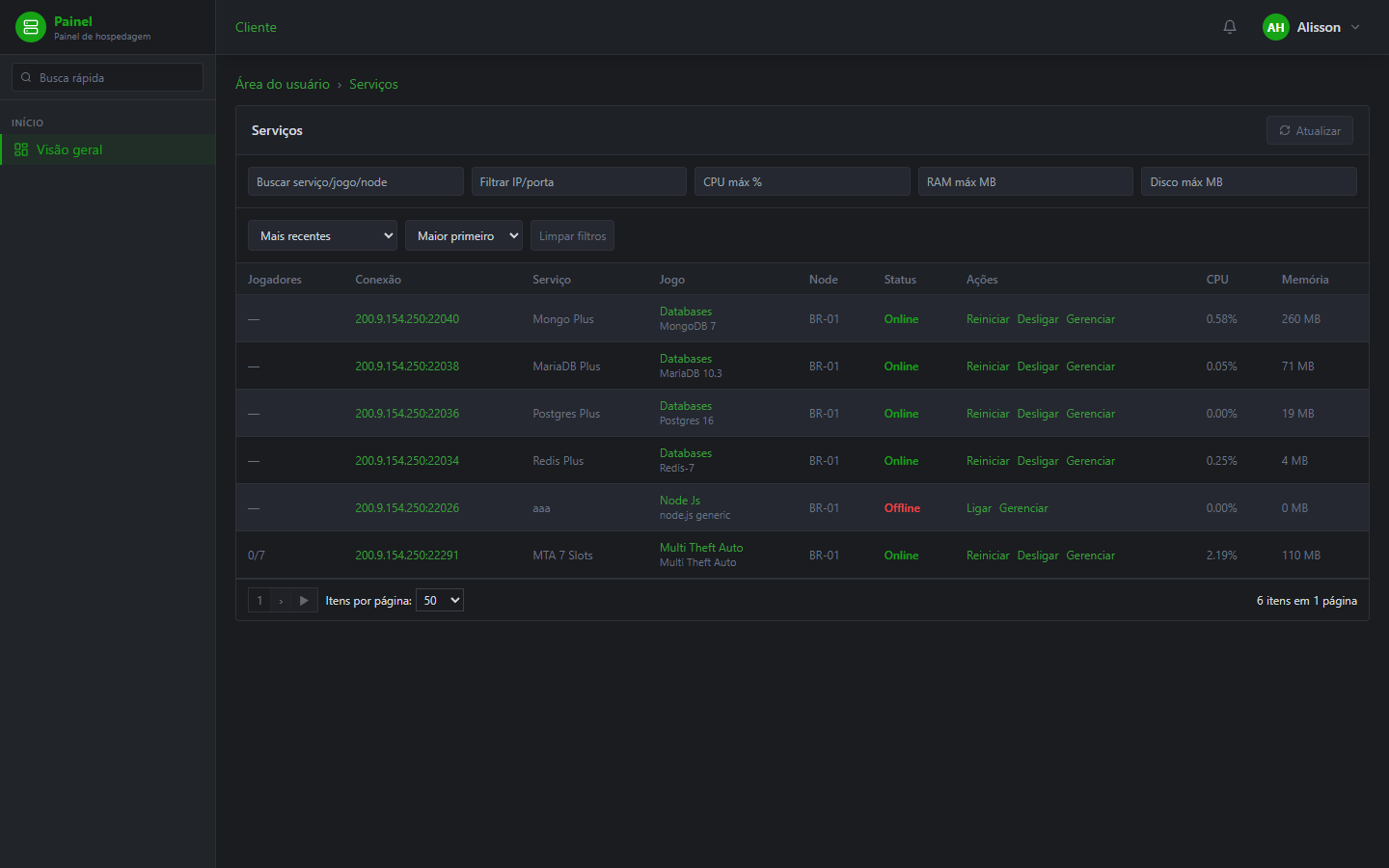
1 passo- 1Entre em https://painel.lodinghosting.com/ com o usuário e a senha do serviço (estão em /dashboard/services). Na lista, clique em Gerenciar no servidor.
Passo a passo
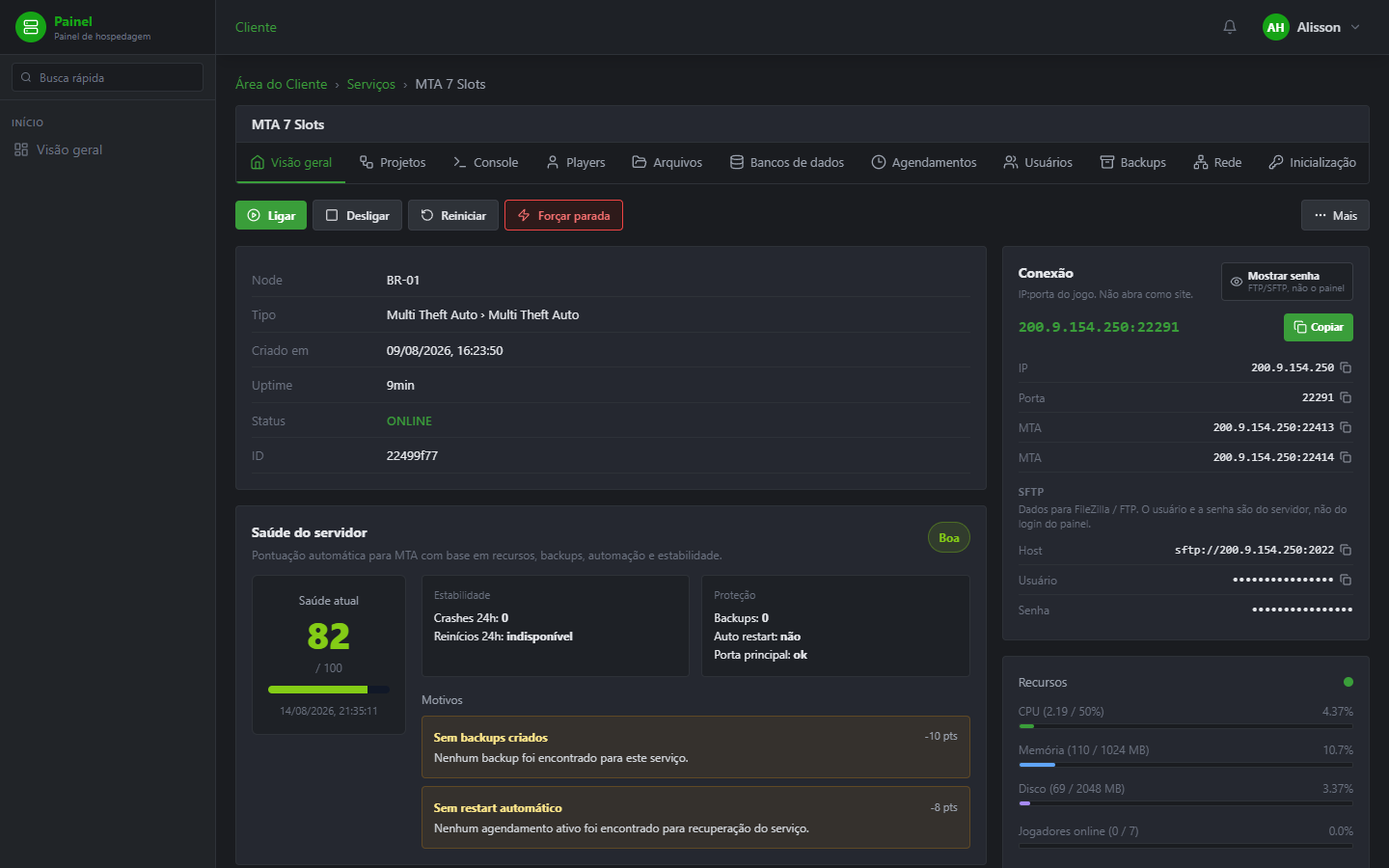
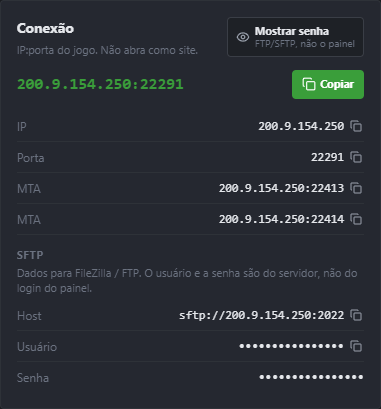
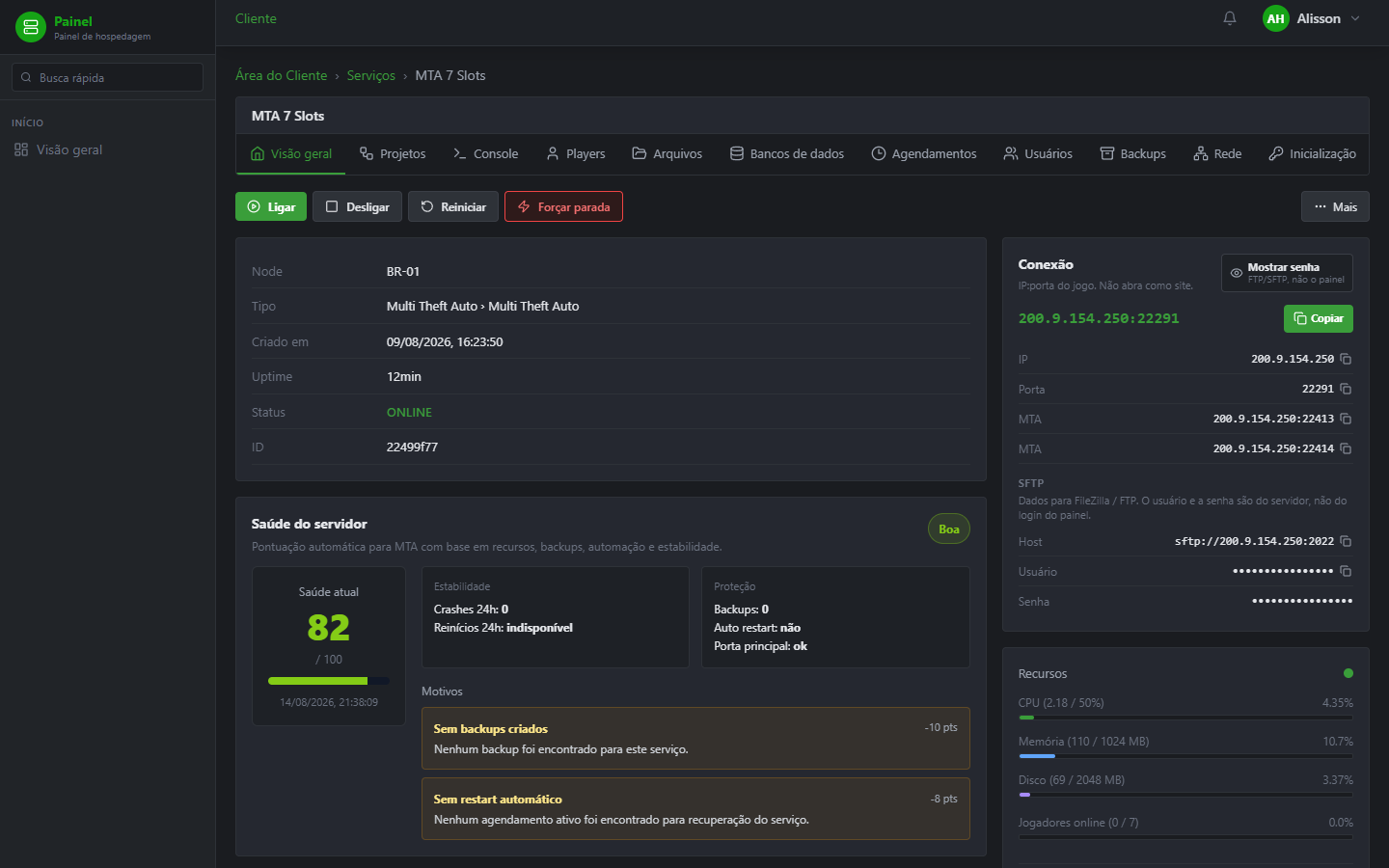
1 passo- 2Na Visão geral, role a página até o bloco SFTP. Ele mostra Host (sftp://IP:2022), Usuário e Senha. Não confunda com o bloco Conexão — aquele IP:porta é para entrar no JOGO, não no FileZilla.
Passo a passo
5 passos- 3Clique em Mostrar senha se usuário e senha estiverem com bolinhas. Copie os três dados: Host, Usuário e Senha.
- 4Separe o Host em duas partes. Exemplo: se aparecer sftp://200.9.154.250:2022, o IP é 200.9.154.250 e a porta é 2022. O FileZilla pede IP e porta em campos separados.
- 5No FileZilla: menu Arquivo → Gerenciador de Sites → Novo site. Em Protocolo escolha “SFTP - SSH File Transfer Protocol”. Host = o IP. Porta = 2022 (ou a que o painel mostrou). Tipo de logon = Normal. Cole usuário e senha. Clique em Conectar.
- 6No WinSCP: Nova sessão, protocolo SFTP, Nome do host = o IP, Porta = 2022, usuário e senha, Login.
- 7Na primeira vez o programa pergunta se você confia na chave do servidor. Aceite e salve — é normal.
Pronto para o próximo passo?
Vá direto ao link certo deste tutorial — sem procurar no menu.